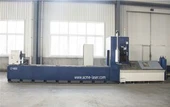
Sprzęt do cięcia laserowej rurowej 15000 W

Porozmawiamy o zestawie Tubest -
Ⅰ. Przegląd
Podczas przetwarzania części, które wymagają cięcia straw (z - huśtania się podczas obróbki), a rysunek już pokazuje kształt stawu, stoża musi zostać rozpoznana podczas importu.
Ogłoszenie:
Jeśli rzeczywiste narzędzie nie jest maszyną do stawu,Nie rozpoznaj fazu, ponieważ uniemożliwi to obróbkę.
Jeśli rysunek nie pokazuje fazu do obrabiania, można go użyć 【Dodaj fazę】.

Treść w kolorze niebieskim są klikalnymi linkami do samouczka. Kliknij link, aby wyświetlić szczegółowe opisy parametrów i metody użytkowania odpowiednich funkcji.
Ⅱ. Opis funkcji
1. Podbój
Przed użyciem tej funkcji kliknij ikonę małego biegu w górnym - lewy róg oprogramowania, przejdź do 【Ustawienia użytkownika→Konfigurator maszyny】i sprawdź 【Głowa tnąca fazu】.
A - limit kąta wahania: Zalecane 45 stopni. Maksymalny kąt wahania osi A - na narzędziu maszynowy wynosi ± 45 stopni. Jeśli inaczej, potwierdź u producenta sprzętu i wprowadź rzeczywistą wartość.
A - długość wahania osi: Mierzy długość wahania na narzędziu i wprowadź rzeczywistą/przybliżoną wartość. Ta wartość służy tylko do prawidłowego wyświetlania podczas symulacji i nie wpływa na faktyczne gniazdowanie lub przetwarzanie.

2. Sprawdź fazę podczas importu
Rozpoznaj fazę: W przypadku części rysunków utworzonych w oprogramowaniu zewnętrznym faza musi zostać rozpoznana jako pierwsza. W ustawieniach parametrów Importować z pliku, sprawdzaćUkos. Ścieżka narzędzi stawów importowanej części będzie następnie pasować do stawu w rysunku.
Impact w wersji:
Po wersji 7.1.61 (tj. . 2025 v1) może być rozpoznany dla wszystkich formatów oprócz *.sat. Pliki w *.step Format są zalecane.
Przed wersją 7.1.59 zalecane są pliki w *.igs.

3. Automatyczne wykrywanie normalnego wektora po imporcie
★ Jeśli pojawi się monit po imporcie, który ma się wydaćNormalny kontrola błędu wektora, kliknijOK.
Jeśli nie pojawi się monitu, możesz skonfigurować na podstawie samouczkaNormalny kontrola błędu wektora.
To będzieSprawdź ścieżkę narzędzi stożkazaimportowanych plików. Błąd zostanie oznaczony żółtym trójkątem, jeśli istnieje wyjątek.

4. Jeśli normalne wykrywanie wektora wykona błędy

Oprogramowanie wyświetli „wykrzyknik małego trójkąta”, aby zlokalizować: ① część na liście części; ② Konkretna ścieżka narzędzi z problemem.
Ułóż mysz na „wykrzyknik małego trójkąta”, aby zobaczyć konkretną przyczynę błędu wektora narzędzia.

Jeśli poproszono „część ścieżki narzędzi ma kąt przeciążenia”: Użyj 【Przeranie obsługi kąta】 Przetwarzanie części.
Jeśli zostanie wyświetlonyIstnieje nieprawidłowy wektor ścieżki narzędziowejA część jest zamkniętą sekcją (taką jak kwadratowe rurki lub okrągłe rurki), sprawdź podskórną część na liście części, kliknij 【Anuluj Bevel】Następnie kliknij 【Skanuj stawa】do partii re - rozpoznaj fazę.

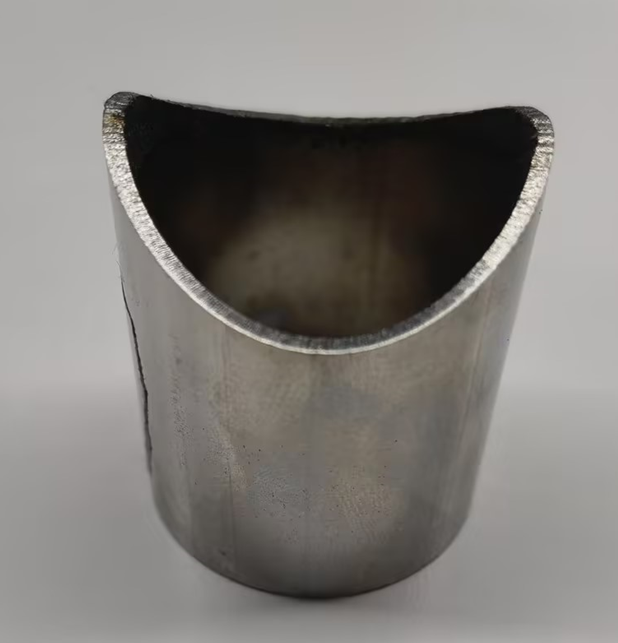
Uzupełniający zawiadomienie oSkanuj stawafunkcjonować: Skanuj stawato kolejna metoda rozpoznawania faz, osiągając ten sam wynik - rozpoznawanie kąta fazowania. Różni się tylko metodą podstawową, więc użyj go, aby ponownie rozpoznać, kiedy wystąpią problemy.
Stosowanie:Wybierz ścieżkę narzędzi lub część i kliknij 【Skanuj stawa】.
Po wybraniu ścieżki narzędzi dotyczy ona wybranej ścieżki narzędzi.
Gdy nie jest wybierana ścieżka narzędzi, ale części są sprawdzane na liście części, dotyczy ona sprawdzonych części.
Gdy nie jest wybierana ścieżka narzędzi i nie jest sprawdzana części, dotyczy aktualnie wyświetlonej części.
Ogłoszenie: Skanuj stawaMożna używać tylko do zamkniętych przekrojów (np. Kwadratowe/okrągłe rurki). Nie działa w przypadku rozkupionych sekcji, takich jak żelazka kątowe, stale kanałowe lub I -.
5. Jeśli błędy utrzymują się, a skanowanie nie może ich rozwiązać lub część jest sekcją otwartą
① Włącz <Display Normal Vectors>Aby wyświetlić ścieżkę narzędzi za pomocą „wykrzyknika małego trójkąta” i sprawdź, gdzie wektor jest nieprawidłowy.
② Po zlokalizowaniu nieprawidłowego wektora sprawdź, czy rysunek w tej pozycji jest prawidłowo narysowany.
③ Jeśli rysunek jest nieprawidłowy, zmodyfikuj go; Jeśli jest to poprawne, zapytaj właściciela grupy w technicznej grupie komunikacyjnej. (Community QR kod jest w środkuOpod paskiem narzędzi.)
Ⅲ. FAQ
1. Jak ustalić, czy część została rozpoznana za pomocą fazu?
Prosty osąd: Krzyż - Przegląd sekcji wygenerowanej części fazowej będzie miał symbol fazowy.

Szorstki osąd: Sprawdź, czy ścieżka narzędzi ma linię frędzlową. Ścieżka narzędzi bez grzywki zdecydowanie nie jest ścieżką narzędzi.

Wyświetlanie wyroku: Używać 【Wyświetlacz→Pokaż normalne wektory】Aby wyraźnie zaobserwować, czy normalny wektor (tj. Rzeczywisty kąt huśtania głowicy tnącej) ma kąt. Kąt wskazuje na huśtanie podczas faktycznego cięcia.

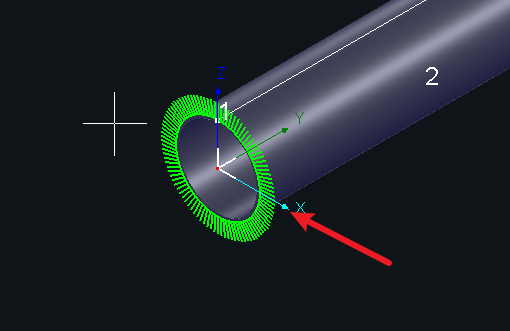
Precyzyjny osąd: Kliknij 【Mierzyć】Następnie kliknij ścieżkę narzędzi; Kąt osi A - w tym punkcie zostanie wyświetlony w dzienniku.

Osąd symulacyjny: Symuluj, aby sprawdzić, czy głowica cięcia zamierza (A - kąt osi).

2. Jak użyćRozpoznaj fazęna głównym interfejsie?

Rozpoznaj fazęjest używany do rozwiązania przypadków, w którychUtwórz fazęzostał zapomniany podczas rysowania części w oprogramowaniu.

Nie nadaje się do zewnętrznie importowanych rysunków, które mogą nie rozpoznać fazu. Aby uniknąć dwuznaczności, funkcja ta została usunięta w wersji 7.1.61.
3. Jak działać, gdy rysunek części nie ma fazu, ale wymagane jest cięcie stawu?
(1) Po narysowaniu części w 【Narysuj część】, kliknij 【Utwórz fazę】.
Limit wersji Tubest: Wersja 1.45 i wyższe obsługuje rysowanie części stawów w Tubest.
Limit wersji TubePro: Użyj z wersją TubePro 7.1.21.170.0 lub wyższą; W przeciwnym razie nie zadziała.
(2) Dodaj fazę do importowanych rysunków w oprogramowaniu
【Dodaj fazę】 (Automatyczne narzędzie, ustalona reguła)
【Nakładka AB - Normalne wektory osi】(Ręczna regulacja)

4. Dlaczego różne wersje obsługują inaczej kąta przeciążania kątów, gdy rozpoznają rysunki zewnętrzne/generując rysunki rurowe?
Przed wersją 1.61 zbudowany - w obchodzeniu kątów przeciążania do rozpoznawania siodłów stawowych wymaganych ręcznych obchodzenia się z kątem przeciążaniaSkanuj stawa.
Po wersji 1.61,Skanuj stawa zbudował - w ponad - obsługa kąta huśtawkowego, co oznaczaSkanuj stawaPo wersji 1.61 nie będzie miał kątów przeciążenia (przy użyciu maksymalnego cięcia, tj. Usuwanie materiału).
5. Jak używać partiiSkanuj stawaLubAnuluj zapust?
Aby skanować partia lub anulować fazę w poszukiwaniu części, wybierz części z listy części i kliknijSkanuj stawaLubAnuluj Bevel.
Popularne Tagi: Sprzęt do cięcia laserowego rur 15000 W, Chiny 15000W Rurowe Dostawcy sprzętu do cięcia laserowego, producenci, fabryka